

No products in the cart.
TIỆN ÍCH
Microsoft PowerToys Trên Windows 11: 6 Công Cụ Miễn Phí Giúp Làm Việc Nhanh Gấp Đôi
Nếu bạn đang sử dụng Windows 11 để làm việc văn phòng, học tập hay kỹ thuật, Microsoft PowerToys là bộ tiện ích miễn phí do chính Microsoft phát triển mà bạn không nên bỏ qua. Bộ công cụ này gọn nhẹ, không quảng cáo và bổ sung nhiều tính năng cao cấp còn thiếu trên Windows mặc định.
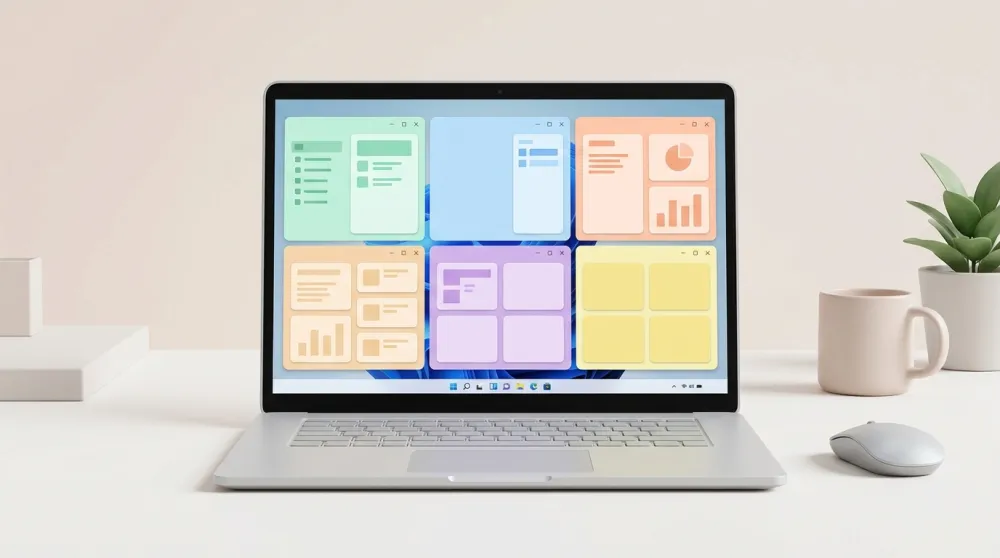
1. FancyZones: Chia bố cục cửa sổ chuyên nghiệp
Tính năng Snap mặc định của Windows chỉ chia được vài khung cơ bản. Với FancyZones, bạn có thể tự thiết kế lưới 3 cột, 4 ô hoặc bố cục tùy chỉnh riêng cho màn hình lớn. Khi kéo cửa sổ ứng dụng, chỉ cần giữ phím Shift và thả vào vùng mong muốn. Công cụ này đặc biệt phát huy hiệu quả trên các dòng máy có độ phân giải sắc nét như Màn hình laptop Dell Full HD hoặc 2K.
2. Text Extractor (Win + Shift + T): Copy chữ từ mọi hình ảnh
Bạn cần lấy đoạn văn bản trong video YouTube, file PDF bị khóa copy hoặc ảnh chụp màn hình? Chỉ cần nhấn Win + Shift + T, khoanh vùng đoạn chữ cần lấy, PowerToys sẽ dùng OCR nhận diện ngay lập tức và chép vào clipboard cực kỳ chính xác.
3. Window Hopper (Alt + `): Chuyển nhanh giữa các cửa sổ cùng ứng dụng
Thay vì bấm Alt + Tab loạn giữa hàng chục cửa sổ đang mở, tổ hợp Alt + ` (phím dấu huyền ngay dưới Esc) giúp bạn đảo nhanh chỉ giữa các cửa sổ của ứng dụng hiện tại — ví dụ 5 cửa sổ Chrome hoặc 4 file Word đang mở song song.
4. Paste as Plain Text (Win + Ctrl + Alt + V): Dán văn bản sạch định dạng
Khi copy nội dung từ trình duyệt vào Word hoặc email, font chữ và màu nền thường bị lệch. Tổ hợp phím tắt này giúp loại bỏ toàn bộ định dạng thừa chỉ trong một thao tác bấm phím.
5. Always on Top (Win + Ctrl + T) và Command Palette
Tính năng Always on Top cho phép ghim máy tính bỏ túi, ghi chú hoặc video hướng dẫn luôn nổi trên cùng mọi cửa sổ khác. Trong khi đó, Command Palette (bản nâng cấp của PowerToys Run) giúp mở nhanh phần mềm, tìm file và tính toán biểu thức ngay từ bàn phím mà không cần chạm chuột. Nếu phím bấm trên máy thường xuyên bị kẹt hoặc phản hồi chậm khi thao tác tổ hợp phím nhanh, bạn có thể kiểm tra thay mới tại danh mục Bàn Phím Laptop Dell chính hãng để giữ nhịp làm việc mượt mà.
6. Cách cài đặt nhanh Microsoft PowerToys
- Mở Microsoft Store trên Windows 11, tìm từ khóa Microsoft PowerToys và bấm Install.
- Hoặc mở Terminal và gõ lệnh:
winget install Microsoft.PowerToysđể tải bản mới nhất trực tiếp từ Microsoft.
